申請網址
2015年8月25日 星期二

2015年8月5日 星期三
IIS6遇上DOCX
這個學期的課程計畫總表使用教育局的版本,學校老師製作出來的檔案開始五花八門,不再只有OFFICE 2003的版本,開始有了2007的檔案,想說請研發一個個轉檔也太麻煩了。
上網搜尋了一下學校伺服器2003版本如何可以在IIS上下載新版本。
建議方式有二
測試結果學校伺服器只能用第一個,第二種方式失敗
方法一
 參考http://www.dotblogs.com.tw/puma/archive/2008/03/08/1302.aspx
方法二
上網搜尋了一下學校伺服器2003版本如何可以在IIS上下載新版本。
建議方式有二
測試結果學校伺服器只能用第一個,第二種方式失敗
方法一
先到IIS管理員→網站→右鍵[內容]→HTTP標頭→MIME類型→新增→
副檔名:.docx
MIME類型:application/vnd.openxmlformats-officedocument.wordprocessingml.document
這樣就可以下載.docx檔了...
更多Office2007文件的MIME格式如下:
.docm,application/vnd.ms-word.document.macroEnabled.12
.docx,application/vnd.openxmlformats-officedocument.wordprocessingml.document
.dotm,application/vnd.ms-word.template.macroEnabled.12
.dotx,application/vnd.openxmlformats-officedocument.wordprocessingml.template
.potm,application/vnd.ms-powerpoint.template.macroEnabled.12
.potx,application/vnd.openxmlformats-officedocument.presentationml.template
.ppam,application/vnd.ms-powerpoint.addin.macroEnabled.12
.ppsm,application/vnd.ms-powerpoint.slideshow.macroEnabled.12
.ppsx,application/vnd.openxmlformats-officedocument.presentationml.slideshow
.pptm,application/vnd.ms-powerpoint.presentation.macroEnabled.12
.pptx,application/vnd.openxmlformats-officedocument.presentationml.presentation
.xlam,application/vnd.ms-excel.addin.macroEnabled.12
.xlsb,application/vnd.ms-excel.sheet.binary.macroEnabled.12
.xlsm,application/vnd.ms-excel.sheet.macroEnabled.12
.xlsx,application/vnd.openxmlformats-officedocument.spreadsheetml.sheet
.xltm,application/vnd.ms-excel.template.macroEnabled.12
.xltx,application/vnd.openxmlformats-officedocument.spreadsheetml.template
副檔名:.docx
MIME類型:application/vnd.openxmlformats-officedocument.wordprocessingml.document
這樣就可以下載.docx檔了...
更多Office2007文件的MIME格式如下:
.docm,application/vnd.ms-word.document.macroEnabled.12
.docx,application/vnd.openxmlformats-officedocument.wordprocessingml.document
.dotm,application/vnd.ms-word.template.macroEnabled.12
.dotx,application/vnd.openxmlformats-officedocument.wordprocessingml.template
.potm,application/vnd.ms-powerpoint.template.macroEnabled.12
.potx,application/vnd.openxmlformats-officedocument.presentationml.template
.ppam,application/vnd.ms-powerpoint.addin.macroEnabled.12
.ppsm,application/vnd.ms-powerpoint.slideshow.macroEnabled.12
.ppsx,application/vnd.openxmlformats-officedocument.presentationml.slideshow
.pptm,application/vnd.ms-powerpoint.presentation.macroEnabled.12
.pptx,application/vnd.openxmlformats-officedocument.presentationml.presentation
.xlam,application/vnd.ms-excel.addin.macroEnabled.12
.xlsb,application/vnd.ms-excel.sheet.binary.macroEnabled.12
.xlsm,application/vnd.ms-excel.sheet.macroEnabled.12
.xlsx,application/vnd.openxmlformats-officedocument.spreadsheetml.sheet
.xltm,application/vnd.ms-excel.template.macroEnabled.12
.xltx,application/vnd.openxmlformats-officedocument.spreadsheetml.template

方法二
修改機器IIS中關於MIME類型的配置文件。
打開IIS配置文件C:\WINDOWS\system32\inetsrv\MetaBase.xml
找到IIsMimeMap Location="/LM/MimeMap" 配置節,然後把需要支持的類型添加在下面,即可。
注意:更改時需要關閉IIS服務iisreset /stop,完成後再打開IIS服務iisreset /start 。
.docm,application/vnd.ms-word.document.macroEnabled.12
.docx,application/vnd.openxmlformats-officedocument.wordprocessingml.document
.dotm,application/vnd.ms-word.template.macroEnabled.12
.dotx,application /vnd.openxmlformats-officedocument.wordprocessingml.template
.potm,application/vnd.ms-powerpoint.template.macroEnabled.12
.potx,application/vnd.openxmlformats-officedocument.presentationml.template
.ppam,application/vnd.ms-powerpoint .addin.macroEnabled.12
.ppsm,application/vnd.ms-powerpoint.slideshow.macroEnabled.12
.ppsx,application/vnd.openxmlformats-officedocument.presentationml.slideshow
.pptm,application/vnd.ms-powerpoint.presentation.macroEnabled .12
.pptx,application/vnd.openxmlformats-officedocument.presentationml.presentation
.xlam,application/vnd.ms-excel.addin.macroEnabled.12
.xlsb,application/vnd.ms-excel.sheet.binary.macroEnabled.12
.xlsm,application/vnd.ms-excel.sheet.macroEnabled.12
.xlsx,application/vnd.openxmlformats-officedocument.spreadsheetml.sheet
.xltm,application/vnd.ms-excel.template.macroEnabled.12
.xltx,application /vnd.openxmlformats-officedocument.spreadsheetml.template
.docx,application/vnd.openxmlformats-officedocument.wordprocessingml.document
.dotm,application/vnd.ms-word.template.macroEnabled.12
.dotx,application /vnd.openxmlformats-officedocument.wordprocessingml.template
.potm,application/vnd.ms-powerpoint.template.macroEnabled.12
.potx,application/vnd.openxmlformats-officedocument.presentationml.template
.ppam,application/vnd.ms-powerpoint .addin.macroEnabled.12
.ppsm,application/vnd.ms-powerpoint.slideshow.macroEnabled.12
.ppsx,application/vnd.openxmlformats-officedocument.presentationml.slideshow
.pptm,application/vnd.ms-powerpoint.presentation.macroEnabled .12
.pptx,application/vnd.openxmlformats-officedocument.presentationml.presentation
.xlam,application/vnd.ms-excel.addin.macroEnabled.12
.xlsb,application/vnd.ms-excel.sheet.binary.macroEnabled.12
.xlsm,application/vnd.ms-excel.sheet.macroEnabled.12
.xlsx,application/vnd.openxmlformats-officedocument.spreadsheetml.sheet
.xltm,application/vnd.ms-excel.template.macroEnabled.12
.xltx,application /vnd.openxmlformats-officedocument.spreadsheetml.template
20150824補充:
最近在安裝新學年的電腦線上教學,發現mp4及flv也有相同問題,MIME類型的配置如下
.mp4,video/mp4
.flv,video/flv
2015年5月18日 星期一
欣學英安裝事項
在5/11日因為多事想將圖書館伺服器備份,因應2003停止提供更新服務,結果完掛了伺服器的開機區,目前只能看得到吃不到,經連絡廠商願意遠端協助安裝,想要以勞永逸,決定安裝在Hyper-V成為虛擬機,廠商建議繼續使用2003,因應SQL2000的安裝模式,否則需要在購買新的SQL授權,只好再重新設定一台2003,過程中忘了插入虛擬機的[整合服務安裝磁片],結果2003一直無法上網,直到後還發現之前因為都是安裝2008都不用。
終於在5/18廠商花的一天的時間完成伺服器轉移,目前SQL自動備份到E槽,另外利用SQLBACKUPANDFTP這個程式,自動將資料備份到我的FTP中,半年後刪除舊檔。
好了回歸正傳,以上都是伺服器相關,這牽扯到一些專業與廠商的技術,所以目前這些工作還是花錢解決,這次總共花費八千大洋。接下來是廠商提供2045版的欣學英終端機安裝注意事項:
建議32位元版比較簡單一般安裝後即可使用,步驟是將安裝光碟放入(安裝光碟下載位置http://www.vice.com.tw/LibasePro_set.exe,再燒錄成光碟,因為LINK路徑關係),進入安裝模式先安裝SQL,會在C槽出現MSSQL65資料夾,在安裝欣學英圖書館系統,即可完工。
64位元版建議開啟ADMIN的帳號,過程中將libasepro安裝於Program Files(x86)中,記得先到Program Files(x86)\Common Files\Borland Shared\BDE\bdeadmin.exe修正資料庫位置,將預設的Program Files修正成Program Files(x86)


終於在5/18廠商花的一天的時間完成伺服器轉移,目前SQL自動備份到E槽,另外利用SQLBACKUPANDFTP這個程式,自動將資料備份到我的FTP中,半年後刪除舊檔。
好了回歸正傳,以上都是伺服器相關,這牽扯到一些專業與廠商的技術,所以目前這些工作還是花錢解決,這次總共花費八千大洋。接下來是廠商提供2045版的欣學英終端機安裝注意事項:
建議32位元版比較簡單一般安裝後即可使用,步驟是將安裝光碟放入(安裝光碟下載位置http://www.vice.com.tw/LibasePro_set.exe,再燒錄成光碟,因為LINK路徑關係),進入安裝模式先安裝SQL,會在C槽出現MSSQL65資料夾,在安裝欣學英圖書館系統,即可完工。
64位元版建議開啟ADMIN的帳號,過程中將libasepro安裝於Program Files(x86)中,記得先到Program Files(x86)\Common Files\Borland Shared\BDE\bdeadmin.exe修正資料庫位置,將預設的Program Files修正成Program Files(x86)

注意要在64位元中操作需要先將bdeadmin.exe設定為

還有需要執行的Program Files(x86)\libase202\libasepro.exe也需要在內容中設定為以系統管理員的身分執行此程式。
2014年6月3日 星期二
申請OFFICE365
為配合下學年度開始,學生的文書編輯與簡報設計不再限定使用自由軟體,而是回到OFFICE 2010,所以為了解決學生回家後使用軟體的需求,向微軟申請了一年份的免費OFFICE 365提供全校師生使用。
登入網址https://portal.office.com/
登入帳號為username@of365.nyps.kh.edu.tw
目前開放給老師申請試用,下學期學生帳號請電腦老師統一申請,格式為ny+學號,開通密碼由微軟給,第一次登入需自行設定密碼。
登入網址https://portal.office.com/
登入帳號為username@of365.nyps.kh.edu.tw
目前開放給老師申請試用,下學期學生帳號請電腦老師統一申請,格式為ny+學號,開通密碼由微軟給,第一次登入需自行設定密碼。
2014年4月21日 星期一
關於JAVA7更新的安全性
最近因為要關閉學生上傳區的NAS 840(資教中心配發的銘威國際(網虎國際集團) Coventive NAS 840 SATA-T),發現網頁介面無法出現,上網GOOGLE一下發現是JAVA控制面板需要設定安全性。
參考資料https://www.java.com/zh_TW/download/help/jcp_security.xml
關鍵內容
Windows 7、Vista

參考資料https://www.java.com/zh_TW/download/help/jcp_security.xml
關鍵內容
Windows 7、Vista
- 按一下開始按鈕,然後按一下控制台選項。
- 在控制台搜尋中輸入 Java 控制面板。
- 按一下 Java 圖示以開啟「Java 控制面板」。
從「Java 控制面板」設定安全層次
- 在「Java 控制面板」中,按一下安全性標籤。
- 編輯例外網站清單,將NAS 840的http://IP加入。
- 按一下套用。
- 按一下確定即可儲存對「Java 控制面板」進行的變更。
2014年1月9日 星期四


2013年12月2日 星期一
2013年11月23日 星期六
win server研習
11/22~23這兩天到資教中心上課,內容是windows server 2008R2,最重要的是使用hyper-v,希望學校的服務可以通通vhd化,不過最近蠟燭兩頭燒的狀況有點無奈,期待來年有機會讓學校的伺服器可以簡單化,到時候的備份就簡便多了,更重要的是災難復原迅速,不再受困於硬體壽命。
server中除了hyper-v外;web;ftp;網芳分享nas等可以執行
dns學校可以架設slave端,nat及dhcp讓防火牆srx240H來負責,必較可以與n-cloud防護結合。
ad等進階使用目前沒有計畫拿來砸腳,因為上線容易,接下來的教育訓練及退場機制呢?
server中除了hyper-v外;web;ftp;網芳分享nas等可以執行
dns學校可以架設slave端,nat及dhcp讓防火牆srx240H來負責,必較可以與n-cloud防護結合。
ad等進階使用目前沒有計畫拿來砸腳,因為上線容易,接下來的教育訓練及退場機制呢?
2013年10月4日 星期五
超人也會失手
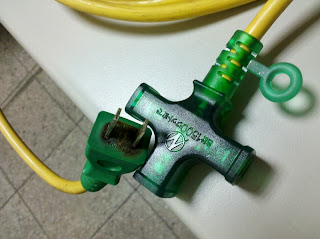
今天有請學校的高級技工幫忙,將機房伺服器的電源加裝三孔插座,將先前那條2芯的延長線拔除,拔掉延長線後才發現插頭及插座都已經碳化黑掉了,難怪在冷氣房中還可以覺得電線在發燒。

辛苦的超人叔叔在播電纜線時,不小心被剪刀劃破手指頭,他竟然用電工膠帶當OK繃,真是服了他。


原本只留三孔,因為UPS的巨大插頭,只能用2孔,最右邊是原本插延長線的洞,有沒有看到都碳化了。
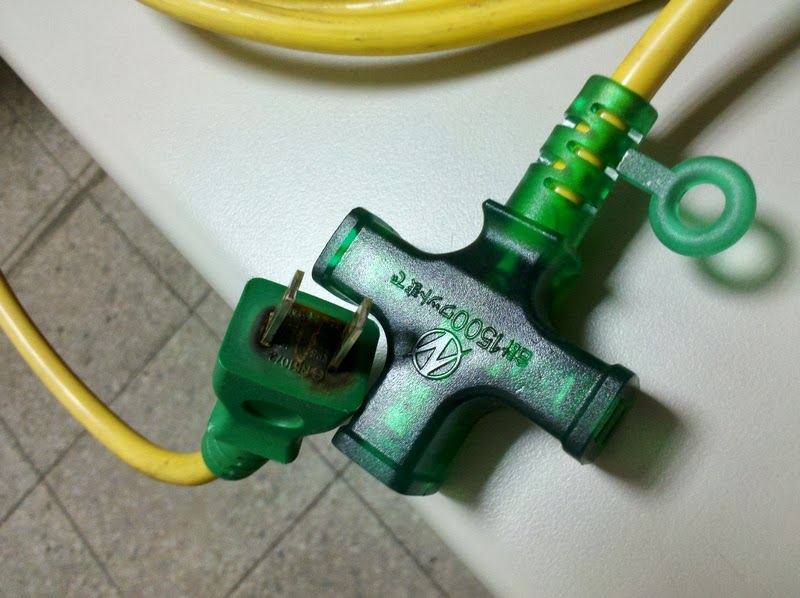
壽終正寢的延長線,插頭碳化了,插座裡面都變嘿,拍照有點反光看不清楚。
辛苦的超人叔叔在播電纜線時,不小心被剪刀劃破手指頭,他竟然用電工膠帶當OK繃,真是服了他。

就是在剝這條電纜線害超人割傷手指頭,這是在舊電纜線上加上白扁線延長,黑色膠帶下來有焊錫焊接喔,真佩服超人力竟利用噴槍式打火機就可以焊接了,他說這溫度可是1000度以上喔。

今天忙了一節課的成果,在機櫃後方出現3個電源盒,連接機櫃中的UPS插頭。
現場還是有點亂,期待未來電工技士來勘查後可以改善,因為超人說無熔絲開關已經無法負荷了,二次側電源線也已經有些發燙,報告總務主任後不知何時會來檢測。
2013年9月26日 星期四

2013年9月24日 星期二
WinCDEmu虛擬光碟機
原本計畫將NAS上的授權軟體使用DAEMON Tools Lite,經過與維修工程師討論後決定改用WinCDEmu 3.6版,因為它可以將ISO檔連結到軟體,所以老師選擇對應的檔案,點兩下即可自動掛載。


以上圖片來自http://wincdemu.sysprogs.org/
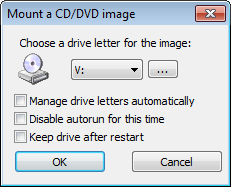
開啟ISO檔會呈現掛載槽位。
這個軟體還可以將本機的光碟創建成ISO檔,將來各位老師可以將電子書轉成ISO檔放在NAS上,供大家使用。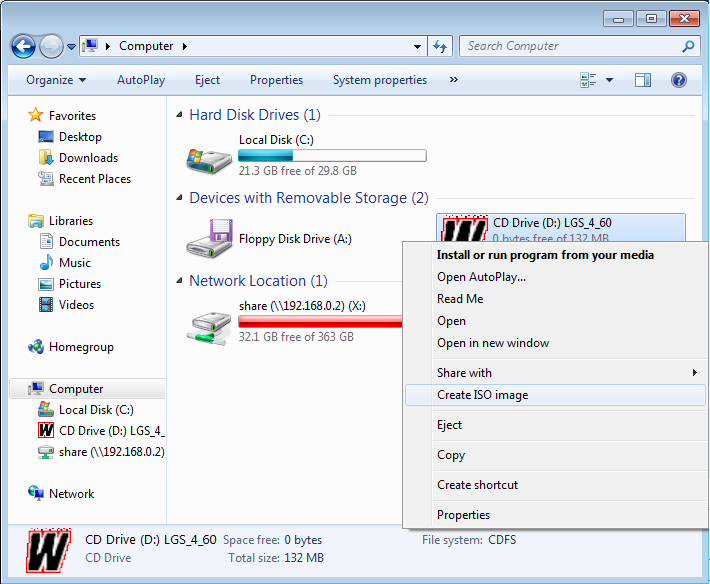
點選實體光碟機,按右鍵創建ISO檔。
然後選擇存放位置,即可。
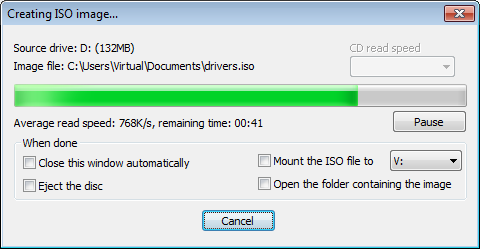
接下來等一下子就可以驗收ISO擋了。
以上圖片來自http://wincdemu.sysprogs.org/
Tutorials
If you want to get step-by-step instructions on installing and using WinCDEmu, including detailed screenshots, consider these tutorials:
2013年9月21日 星期六
中秋節連假天兔颱風來攪局
原本計畫這四天連假要去露營的,結果天兔颱風來攪局,露營咖通通抽腿,只好蹲在家看小說了。
利用這四天把小朋友的「修煉」三大本看完了,還不錯的東方奇幻小說,與哈利波特有得比。
無聊中連回學校看看NAS的檔案COPY好了沒,順便關心一下機器有沒有好好過中秋節,並躲好這個只聞樓梯響的颱風。
結果發現一大錯誤,當時複製IOD等資料時,我竟然用全校共用的帳號,這樣的結果就是我辛苦兩天上傳的資料,如果被別人一不小心給刪除了,我又要在上傳一次,這種做白工的事當然要想個辦法給他改一下,當初資教中心配發的NAS可以設定資料夾唯讀,但是這台學校的NAS不行。
於是翻了操作手冊研究有沒有啥功能,發現的這個功能。
 不允許變更他人檔案,YES我可以新增帳號,然後再次將IOD及CD-TOWER的資料上傳,經測試後發現,全校統一帳號無法變更我新增的資料夾及檔案,不論新增、刪除或修改以下資料夾會跳出無法變更視窗,刪除檔案沒有訊息,但會發現檔案還在。
 目前初步規畫新增第9類資料夾:
90網頁資料:是讓行政人員可以上傳資料到學校網站伺服器上,以後就不用再透過資訊組發佈。
91影音素材:是之前學校採購的圖庫及教育局配發的圖庫與聲音素材,以後如果有其他授權素材都可以放在這個資料夾。
92授權軟體:是取代CD-TOWER方便老師安裝軟體,目前採用與資教中心FTP相同方式發布ISO檔,未來WIN8將可直接掛載,目前鼓勵老師安裝DAEMON Tools Lite來掛載使用。
93IOD:存放圖書館的影音資料,歡迎各位老師多加利用,取代IOD的不良界面。提醒您DVD播放請選擇播放程式中開啟資料夾方式,不要用開啟DVD喔!
99其他類:目前尚未想到要放啥。
利用這四天把小朋友的「修煉」三大本看完了,還不錯的東方奇幻小說,與哈利波特有得比。
無聊中連回學校看看NAS的檔案COPY好了沒,順便關心一下機器有沒有好好過中秋節,並躲好這個只聞樓梯響的颱風。
結果發現一大錯誤,當時複製IOD等資料時,我竟然用全校共用的帳號,這樣的結果就是我辛苦兩天上傳的資料,如果被別人一不小心給刪除了,我又要在上傳一次,這種做白工的事當然要想個辦法給他改一下,當初資教中心配發的NAS可以設定資料夾唯讀,但是這台學校的NAS不行。
於是翻了操作手冊研究有沒有啥功能,發現的這個功能。

90網頁資料:是讓行政人員可以上傳資料到學校網站伺服器上,以後就不用再透過資訊組發佈。
91影音素材:是之前學校採購的圖庫及教育局配發的圖庫與聲音素材,以後如果有其他授權素材都可以放在這個資料夾。
92授權軟體:是取代CD-TOWER方便老師安裝軟體,目前採用與資教中心FTP相同方式發布ISO檔,未來WIN8將可直接掛載,目前鼓勵老師安裝DAEMON Tools Lite來掛載使用。
93IOD:存放圖書館的影音資料,歡迎各位老師多加利用,取代IOD的不良界面。提醒您DVD播放請選擇播放程式中開啟資料夾方式,不要用開啟DVD喔!
99其他類:目前尚未想到要放啥。
2013年9月19日 星期四
網路硬碟RAID5全新上線
昨天上午10:40終於將NAS的舊硬碟停機,脫離單顆硬碟的風險,接著將四顆已經building的硬碟上機,開始享用將近5TB的網路硬碟。
目前更新了系統管理員的帳密,並不在提供校內老師的個人FTP帳號,有需求的請申請楠陽GMAIL,它有30GB的雲端硬碟可用。
並提供校內老師統一帳號使用SAMBA的檔案伺服器,還有電腦教室的教師帳密,提供教師公告區的網路硬碟,未來新主機將以T槽連接(學生唯讀),S槽連接學生上傳區(學生可讀寫),並進行簡單的調整,期待可以將DRAM從2G提升為4G。
完成後開始將CD-TOWER和IOD的資料備份上來,昨天下午開始複製,到了今天早上還沒完成一半,看來還要等一段時間喔!
目前更新了系統管理員的帳密,並不在提供校內老師的個人FTP帳號,有需求的請申請楠陽GMAIL,它有30GB的雲端硬碟可用。
並提供校內老師統一帳號使用SAMBA的檔案伺服器,還有電腦教室的教師帳密,提供教師公告區的網路硬碟,未來新主機將以T槽連接(學生唯讀),S槽連接學生上傳區(學生可讀寫),並進行簡單的調整,期待可以將DRAM從2G提升為4G。
完成後開始將CD-TOWER和IOD的資料備份上來,昨天下午開始複製,到了今天早上還沒完成一半,看來還要等一段時間喔!
2013年9月14日 星期六
NAS不乖
加班的日子大家都不好過,連網路硬碟都不乖,吃飽飯後要回去時發現它當掉了,只好重開後再掃描一次,由於下午已經請好補休了,只好先回家再觀察。

還好回到家它就已經活過來了。
不知道是不是9/13下午花了一個晚上磁碟重組後,效能有稍稍提升,但單顆硬碟承受不了這樣的讀寫速度。
為避免夜長夢多,排定的更換硬碟時程,想從"心路歷程"上的9/27(五)提早到本周三9/18。
期待將目前一顆1.5TB的硬碟提升成四顆2TB的企業級硬碟(可以跑7/24每周七天、每天24小時),由於四顆硬碟架構為RAUD5,所以總容量只剩6TB,扣掉安裝系統後網路硬碟應可提供將近5TB的容量,屆時IOD及CD-TOWER的資料將一併遷移至網路硬碟中。
為避免夜長夢多,排定的更換硬碟時程,想從"心路歷程"上的9/27(五)提早到本周三9/18。
期待將目前一顆1.5TB的硬碟提升成四顆2TB的企業級硬碟(可以跑7/24每周七天、每天24小時),由於四顆硬碟架構為RAUD5,所以總容量只剩6TB,扣掉安裝系統後網路硬碟應可提供將近5TB的容量,屆時IOD及CD-TOWER的資料將一併遷移至網路硬碟中。
忙了兩天,想要幫這台網路硬碟主機點個歌。
聽到歌詞中『你不乖乖 你就無可愛 若是無可愛 到時袸 你就要 哭無目屎』,真想送給我的伺服器們,因為家中的女王最近常唸說我都在學校陪著電腦小老婆,不回家教小孩功課。所以希望學校伺服器爭氣點,要乖乖喔!

還有明年可能不只要拜乖乖了,應該加上[好自在]那就可以[流量在多也不怕]。
2013年9月13日 星期五


2013年9月3日 星期二
鋼鐵人的動力來源--電池
趁著昨天帶女兒去矯正牙齒,順便去三多電池扛了9顆np7-12電池回來。


一箱八個,外加一顆,真的有夠重,下次要叫貨運送來,才加80元而已,算算看已經幫學校省很多了,這三台off-line的ups在過一陣子應該可以復活了。
(最近不停的開會、研習,教學課程都還沒全上軌道,又要準備接新設備進來更新電腦教室,我都不敢想何時才有空動工。)

我們學校ups的心臟,台灣湯淺的電池,有沒有看到右下角mit呢?
希望它們跟鋼鐵人的電池一樣耐操喔!
想當初會為ups換電池都是因為iod的關係,暑假期間為了測試所以伺服器需要多少電流,將ups刪到剩下2顆,因為這兩顆是目前學校唯一真的能夠不斷電的,感謝定華老師去年所採購,其他的ups早就只是擺擺樣子罷了,跟avr穩壓器差不了多少。
結果其他設備都開啟後,大家相安無事,最後等到開啟IOD這台老大哥,嚇死人了,所有設備一整個跳電,原來需要足足一台1000KVA的UPS來撐IOD。
才會有接下來練身體,當作陶侃搬磚一樣,拆電池、搬電池的體力活動。
還好颱風天楠梓沒停電,8/29不愉快的颱風天晚上,岡山還沒半夜12點就大停電了,直到隔天快凌晨一點才復電,想到學校這一堆設備,都擔心死了。
2013年9月2日 星期一
class網站終於罷工了
我的班級網站class.nyps.kh.edu.tw,陪伴我這麼多年,就因為乖乖沒有寫到這台伺服器,它就選在開學後,開始上電腦課時陣亡,除了好忙也好傷心,想想這台主機也陪我八年了,這段期間學生的教學資料都靠它來保存。
今年因為接了這個位置,想說減少學校伺服器的負擔,把三~六年級的電腦課程放在這台伺服器上,不知道是不是太超勞了,經過一個禮拜的折磨今天終於掛點了。
目前只後用備援機制提供這個網站的後續服務,祈禱伺服器可以救回資料。

今年因為接了這個位置,想說減少學校伺服器的負擔,把三~六年級的電腦課程放在這台伺服器上,不知道是不是太超勞了,經過一個禮拜的折磨今天終於掛點了。
目前只後用備援機制提供這個網站的後續服務,祈禱伺服器可以救回資料。

今年8/28學校普渡扛了四箱乖乖去拜拜,大部分都分給了行政人員,請他們好自為之。
圖片中的乖乖是放在機房的主機上,保存期限有一年喔!希望這一年幫我撐撐場面,平安度過,其中這麼多包都是寫上學校設備,卻忘了我自己的伺服器。
2013年8月31日 星期六
啟用楠陽gmail信箱
經過關不關機的風波後,將申請的google apps開通,目前先用來充當電子郵件伺服器,未來希望全校同仁都能夠有一組業務帳號,大家可以享受一下google的樂趣,強力推薦「雲端硬碟」,除了可以用來建立問卷表單外,它是貨真價實的網路硬碟,畢竟每個人都有30GB喔!算算看這學校要花費的實際成本有多高。
另外關於現行網路郵局的問題請看這裡。
請填寫下列表單申請,開通後我會用資訊服務入口的文字簡訊通知您。
另外關於現行網路郵局的問題請看這裡。
請填寫下列表單申請,開通後我會用資訊服務入口的文字簡訊通知您。
無名小站年底結束營業
過去多年陪著我們看正妹、台灣部落格的濫觴無名小站,即將於年底結束營業了。
【重要公告】Yahoo!奇摩無名小站將於2013年12月26日終止服務
心中感觸良多,過去的學生成經風靡一時,每個小朋友都會在無名架設個人部落格,好搭上資訊浪潮。就像四年前的開心農場一般,這些網路服務總有過氣的時候。
真希望老大也能夠了解,當我們現在苦心經營的網站,到底該如何永久保存,還是時間到了大家鳥獸散,讓一切塵歸塵土歸土。
天下沒有不散的筵席啊!
訂閱:
文章 (Atom)