2022年8月9日 星期二

好久沒更新了

疫情之下感覺自記日子越過越渾沌,加上生生有平板業務量暴增,決定下組長換成資訊執行秘書試試看,是否可以找回初心。

決定開始將教學與生活記錄下來,以免未來漸漸淡忘了。

2021年8月5日 星期四

WIN10系統複製方式

 最近利用暑假更新設備,有些舊系統要保留但硬碟空間不足,目前採用硬碟對烤方式,發現無法開機,上網搜尋發現一些解決方式如下。

1.先下載風雅傳HSU的USBOX 6.0

2.一鍵製作USB時發現WIN10防毒軟體會擋,後來採用ISO擋燒錄成DVD來開機

3.利用DiskGenius來對烤硬碟,這個可以大對小之外還可以在小對大時調整C槽空間

4.但是對烤後無法開機,需要修正開機區

5.上網搜尋後發現解決方法如下:

考了繁中的"解決 UEFI 無法開機的慘況"和簡中的"電腦自動修復重啟無法進入系統問題解決方案"

6.總和操作方式如下:

  1. 開機時出現修復Recovery,重新開機。
  2. 將電腦 BIOS 設定開機裝置為光碟機以後,利用 Windows 10 安裝光碟來開機,出現「Press any key to boot from CD or DVD」訊息以後,按一下鍵盤上的任意按鍵來進入安裝光碟內容。
  3. 進入 Windows 安裝程式畫面以後,按一下〔下一步〕繼續。接下來點擊左下角的「修復您的電腦」。

  4. 在「選擇選項」畫面中點擊「疑難排解」項目。進入「疑難排解」畫面以後,再點擊「進階選項」。
  5. 最後一層我們要點擊「命令提示字元」。
  6. 開啟命令提示字元視窗以後,先輸入「diskpart」後按一下[Enter]。
  7. 接下來在啟動 DiskPart 以後,輸入「list disk」來檢視電腦中的所有硬碟。
  8. 如果電腦中只有一顆硬碟,請輸入「select disk 0」,如果你有其他顆硬碟的話,請確定開機磁區所在的硬碟編號後再輸入「select disk 編號」指令。
  9. 選到的硬碟接著再輸入「list volume」來列出硬碟上的所有磁區,因為即使在檔案總管上看起來電腦中只有 C 槽而已,其實還是有隱藏的磁區喔!
  10. 我們要選擇的磁區,是 UEFI 版 Windows 要用來開機的分割區,格式為 FAT32,大小約 100 ~ 300 MB 左右,例如符合這個條件的是「磁碟區 4」,所以我們輸入「select volume 4」來選擇它。
  11. 選擇完畢以後,我們要將這個隱藏磁區賦予一個磁碟機代號,方便接下來的操作,因此輸入「assign letter Z」,將此分割區設定為 Z 槽比較不會卡到其他已經使用的磁區如c、d、e等應該該都已經被佔用了。
  12. 接下來尋找原本的作業系統磁區c,並給一個磁碟機代號如原本的c,如果遇到已經使用可以自行定義給x等。「select volume 2」「assign letter X
  13. 接下來我們輸入「exit」來離開 DiskPart,回到命令提示字元的預設路徑中。
  14. 此時可以先輸入X:進入原本的C槽,再輸入dir查看是否正確
  15. 接著我們再輸入「rd /s /q “Z:\EFI\”」來刪除開機磁區(Z槽)中的所有檔案。
  16.  清除完成以後,先輸入「bootrec /fixboot」來修復開機功能。
  17. 最後我們要輸入「bcdboot “X:\Windows” /l zh-tw /s Z: /f UEFI」,按下[Enter]後如果出現「開機檔案已順利建立」訊息,即可重新開機試試看能不能正常進入桌面囉!


此指令的意思如下:

「bcdboot “C:\Windows”」:設定 Windows 資料夾的路徑;

「/l zh-tw」:將語系設定為正體中文;

「/s Z:」:指定開機磁區為 Z 槽;

「/f UEFI」:指定 BIOS 格式為 UEFI。


2019年9月8日 星期日

WIN10 STORE的APP如何在桌面建立捷徑

這學期開始發現MakeCode for microbit、Scratch Desktop、Tinkercad、7ZIP等工具可以直接在WIN10的市集安裝,但是安裝後找不到執行檔的位置,所以無法幫學生在桌面建立捷徑,後來在網路上發現有人討論
How to Create a Shortcut for Any "Modern" Windows App
這樣子可以利用檔案總管中輸入以下文字碼即可開啟開始功能表列的所有捷徑
%windir%\explorer.exe shell:::{4234d49b-0245-4df3-b780-3893943456e1}
接下來就可以利用右鍵來建立捷徑於桌面上。

後來發現這個功能在WIN8出現動態磚後就有人在討論了,如果只有一個開機系統,其實只要
explorer.exe shell:::{4234d49b-0245-4df3-b780-3893943456e1}
就可以了。

2019年1月10日 星期四

校網空品資訊AQI設定方式

前言:最開始參考龍華國小的

發現可以利用GOOGLE試算表去匯入環保局的API
參考方法
用 Google Spreadsheet 爬取網頁資料
可以利用兩種方式分別去匯入,AQI公開資料庫的JSON或CSV資料
aqij表
=importjson("http://opendata.epa.gov.tw/ws/Data/REWIQA/?$orderby=SiteName&$skip=0&$top=1000&format=json")
csv表
=IMPORTDATA("http://opendata.epa.gov.tw/ws/Data/REWIQA/?$orderby=SiteName&$skip=0&$top=1000&format=csv")

匯入資料後再開新分頁,找到學校範圍的偵測站
尋找aqij表中所有資料範圍A欄中'楠梓'列中C欄的AQI值在取得絕對值。
=abs(QUERY(aqij!A1:W81,"select C where(A='楠梓')"))

如果要嵌入網頁想要有特色一點可以,先判斷是否有資料。
=iferror(abs(QUERY(aqij!A1:W81,"select C where(A='楠梓')")),"NO")
然後配合試算表設定條件是格式規則,以符合相關空品旗的顏色。
也可以增加相關條件來判斷適當的宣導語句。

完成後可以利用檔案>發佈到網路的方式將嵌入碼放在學校首頁。
iframe height="165" width="162" src="https://docs.google.com/spreadsheets/d/e/檔案的代碼/pubhtml?gid=559963507&single=true&widget=false&headers=false&chrome=false&range=A1:A4" frameborder="0"

這一設定偶爾會跑掉,要回去查看API的資料表有沒有更動欄位。


2018年9月17日 星期一

POWERPOINT無法開啟網路芳鄰的檔案

這學期的電腦教室於暑假更新後出現一些問題,第一個當然是微軟升級的困擾,不論是透過【服務】將更新停止,還是移除更新小幫手,時間一到還是會自動更新,造成有更新發布該周三之後的電腦變慢,目前只能夠過WIN 10的1803版本中暫停35天更新,打算每個月更新SCRATCH,CHROME,FIREFOX,FLASH等,再重新派送一次,目前保留30號電腦步開啟這個功能,用來派送。
另外第二電腦教室出現奇怪的現象,PPT無法開啟學生上傳區的舊檔,上網查了一下發現

Windows 10 中不允許開啟從網路下載的 PowerPoint 簡報檔

利用選項/信任中心/受保護的檢視中,的方式取消所有的保護措施

2017年9月6日 星期三

電腦教室更新紀錄

這學期再次更新第一電腦教室
今年的規格如下:
主機Acer VM2640G,CPU I3,4G DDR4, FUJITSU F500-256G SSD硬碟
還原卡網路衛士V9.0.0.18
WIN10內建軟體大概如下:
Office 2016、7ZIP、audacity、Chrome、Firefox、Java、Flash、PDF-XChange Viewer2、PhotoCap6、Scratch2、vlc-2.2.6、xmind8、PhotoImpactX3、PowerDirector8、MeidaShow5、ESET5-ees
工程師會到現場裝:非常好色9及網路衛士主控端
佔用硬碟120G
還有ezgo13:使用者密碼123456,佔用硬碟30G
剩下約80G的資料碟。
過程還蠻快的因為貨運來時每顆SSD硬碟都已經派送完畢了,不用像之前還需要每台安裝網路衛士的驅動。
而且今年的SSD配上on board 內建網卡全部重新派送完畢大約20分鐘收工。


後記:
配合學校新增倉頡輸入法、更換學生及老師桌布、Scratch2巨岩免安裝版(背景可以輸入中文字,記得選擇Donegal字型),WORD2013(四年級課程)
另外配合資優班及FabLab NKNU安裝中介軟體transformer-community-2.00-1096.exe、FabLab-NKNU-win32-ia32.zip、arduino-1.8.3-windows.zip、Kittenblock_V1.28.zip、CH341SER.EXE、STEAM@3DP_1.7.zip、inkscape-0.92.2-x64.exe、RDWorksV8Setup8.01.23.exe、LibreOfficePortable_5.4.0、Tinkercad.url、 Autodesk Circuits.url、三年級宏全的【校園打字專家】、配合四、五年級的自然天文教學安裝StellariumPortable_0.16.0
學生D槽及教師公告區放置三~六教學光碟及範例檔
老師機安裝網路衛士主控台及宏全的【校園打字專家】成績收集器,然後將資料碟取消保護方便任課教師存放資料,安裝CP205印表機驅動(安裝時發現只要開啟印表機,WIN10可以自動安裝區網的印表機)

目前因為還原卡的關係,WIN10無法升級成1703版才可以安裝3D小畫家,等待後續佳音。

另外針對學生上傳區及教師公告區分別設定教師機與學生機的權限。
後來發現這次來的母機OFFICE無法編寫NAS上的檔案,經上網查詢發現要針對OFFICE個軟體分別開啟---檔案/選項/信任中心/信任中心設定/受保護的檢視/【取消勾選】針對來自於網際網路的檔案啟用受保護的檢視
之前在學校安裝時並未發生這種狀況?

針對電腦教學光碟的影音撥放需要FLASH所以特別開啟控制台(WIN+R輸入CONTROL),選擇小圖示(所有控制台項目),找到FLASH PLAYER(32位元)/進階/受信任的位置,開啟學生端D:及教師公告區T:的權限,這樣子就可以讓IE執行教學光碟,在Chrome,解除封鎖:按「、設定、進階、內容設定、Flash」,或網址列輸入「chrome://settings/content/flash」,再開啟允許網站執行Flash」 ,新增file:///*或D:/*等。在Edge ,解除封鎖:按「設定及其他、設定、檢視進階設定」,開啟「使用Adobe Flash Player」。

2016年6月28日 星期二

筆硯支援WIN10了,以及其他IE問題

公文系統終於在昨天公告WIN10的修復檔案,可以使用WIN10辦理公文了。

另外本周還有一件值得記錄的IE狀況,人事主任終於從IE9升級到IE11,但是在進入WEBHR系統是遲遲無法反應,觀察結果是自然人憑證的認證無法順利通過網頁檢查,最後只好和人事管理系統聯繫,發現竟然是一個好久以前的小問題,IE/工具/相容性檢視設定,將人事系統加入後即可。

2015年12月29日 星期二

公文系統設定

上周微軟更新後突然有些公文系統在連結自然人憑證時,會無法回應,經與筆硯連繫後將UAC使用者帳戶控制降到最低後即可回復正常。
這次尋求協助時發現比驗所使用的遠端桌面為
http://anydesk.com/remote-desktop
是個輕量化的遠端桌面連線服務,還不錯用。

2015年10月14日 星期三

影印機設定

今天趁著維護廠商前來修理影印機,剛好可以針對全校四台相同型號的KM3060影印機如何設定記錄下來。
教訓總三台IP分別是19、16、13,圖書館是192.168.10.26
列印及傳送方式請參考面板操作。
如何新增列印人員密碼或掃描連線設定方式如下:
一、掃描設定
系統選單>編輯目的地
1.先在地址簿中設定連結的電腦,優先選擇固定IP,但本校為DHCP,所以請將PC的主機名稱改為英數,例如各班教室XXXX-PC或行政人員TXXX-PC,以各班教室號碼或行政人員分機號碼,有第二台的在加數字。如果用以上方式必須再改主機分享一個資料夾如SCAN,建議分享資料夾必須與使用者名稱及密碼連結。如果不設定開機密碼,還可以開啟IIS架設FTP的方式,可以設定另一個使用者帳密。針對SCAN資料夾曾經設定該PC的公用使用者,在家用或工作場域的網路中,可以不設定帳密寫入。
二、列印人員設定
系統選單>使用者登入/部門管理
1.這個選單必須登入帳密與機型數字相同,如果被修改過可以試試設備密碼3XXX。
2.注意[不明身分的作業]選項中,必須設定[拒絕]否則在許可狀況下,使用者安裝驅動程式後就可以直接列印了,無法計數。
3.使用者登入設定為本台影印機的管理員帳號密碼設定,不可以變動以免維修人員無法操作。
4.部門管理設定是全校老師的密碼設定,教師使用密碼設定在[部門清單]中,部門名稱、暱稱、代碼,可以直接設定相同或[部門名稱]輸入老師姓名,重點是代碼必須設定為\個人列印密碼。

完成以上設定後,即可在已經安裝完成印表機驅動程式後,開啟印表機內容>裝置設定>管理員>勾選[作業統計]中[提示部門ID]就可以讓教師在列印時提示密碼輸入了。

2015年9月8日 星期二

抽出PPTX的素材

之前PPT可以利用另存HTML方式取得簡報中的影音素材原始檔,自從2010之後另存網頁檔功能不見了,雖然有編輯VBA的方式可以另存,但是每個PPT都要設定。
今天發現將PPTX的檔案改名成.ZIP後,發現壓縮檔中ppt\media資料夾內有需要的素材可用。

2015年8月5日 星期三

IIS6遇上DOCX

這個學期的課程計畫總表使用教育局的版本,學校老師製作出來的檔案開始五花八門,不再只有OFFICE 2003的版本,開始有了2007的檔案,想說請研發一個個轉檔也太麻煩了。
上網搜尋了一下學校伺服器2003版本如何可以在IIS上下載新版本。
建議方式有二
測試結果學校伺服器只能用第一個,第二種方式失敗
方法一
先到IIS管理員→網站→右鍵[內容]→HTTP標頭→MIME類型→新增→

副檔名:.docx
MIME類型:application/vnd.openxmlformats-officedocument.wordprocessingml.document

這樣就可以下載.docx檔了...

更多Office2007文件的MIME格式如下:

.docm,application/vnd.ms-word.document.macroEnabled.12
.docx,application/vnd.openxmlformats-officedocument.wordprocessingml.document
.dotm,application/vnd.ms-word.template.macroEnabled.12
.dotx,application/vnd.openxmlformats-officedocument.wordprocessingml.template
.potm,application/vnd.ms-powerpoint.template.macroEnabled.12
.potx,application/vnd.openxmlformats-officedocument.presentationml.template
.ppam,application/vnd.ms-powerpoint.addin.macroEnabled.12
.ppsm,application/vnd.ms-powerpoint.slideshow.macroEnabled.12
.ppsx,application/vnd.openxmlformats-officedocument.presentationml.slideshow
.pptm,application/vnd.ms-powerpoint.presentation.macroEnabled.12
.pptx,application/vnd.openxmlformats-officedocument.presentationml.presentation
.xlam,application/vnd.ms-excel.addin.macroEnabled.12
.xlsb,application/vnd.ms-excel.sheet.binary.macroEnabled.12
.xlsm,application/vnd.ms-excel.sheet.macroEnabled.12
.xlsx,application/vnd.openxmlformats-officedocument.spreadsheetml.sheet
.xltm,application/vnd.ms-excel.template.macroEnabled.12
.xltx,application/vnd.openxmlformats-officedocument.spreadsheetml.template
參考http://www.dotblogs.com.tw/puma/archive/2008/03/08/1302.aspx

方法二
修改機器IIS中關於MIME類型的配置文件。
打開IIS配置文件C:\WINDOWS\system32\inetsrv\MetaBase.xml
找到IIsMimeMap Location="/LM/MimeMap"   配置節,然後把需要支持的類型添加在下面,即可。
注意:更改時需要關閉IIS服務iisreset /stop,完成後再打開IIS服務iisreset /start 。

OFFICE 2007 文件格式及MIME類型列表
.docm,application/vnd.ms-word.document.macroEnabled.12
.docx,application/vnd.openxmlformats-officedocument.wordprocessingml.document
.dotm,application/vnd.ms-word.template.macroEnabled.12
.dotx,application /vnd.openxmlformats-officedocument.wordprocessingml.template
.potm,application/vnd.ms-powerpoint.template.macroEnabled.12
.potx,application/vnd.openxmlformats-officedocument.presentationml.template
.ppam,application/vnd.ms-powerpoint .addin.macroEnabled.12
.ppsm,application/vnd.ms-powerpoint.slideshow.macroEnabled.12
.ppsx,application/vnd.openxmlformats-officedocument.presentationml.slideshow
.pptm,application/vnd.ms-powerpoint.presentation.macroEnabled .12
.pptx,application/vnd.openxmlformats-officedocument.presentationml.presentation
.xlam,application/vnd.ms-excel.addin.macroEnabled.12
.xlsb,application/vnd.ms-excel.sheet.binary.macroEnabled.12
.xlsm,application/vnd.ms-excel.sheet.macroEnabled.12
.xlsx,application/vnd.openxmlformats-officedocument.spreadsheetml.sheet
.xltm,application/vnd.ms-excel.template.macroEnabled.12
.xltx,application /vnd.openxmlformats-officedocument.spreadsheetml.template

20150824補充:
最近在安裝新學年的電腦線上教學,發現mp4及flv也有相同問題,MIME類型的配置如下
.mp4,video/mp4
.flv,video/flv

2015年6月25日 星期四

亞太電信光纖對外連線昇速

配合亞太電信光纖對外連線服務,將從目前100M提升至200M
DR.SPEED測速結果如下:
昇速 上/下
前 91.7/85.7


後 194.73/759.74


開始享用中,測試由中心FTP下在WIN8.1中文版月3.7G,平均速度在20MB/秒上下,不到三分鐘下完收工,表現正常。

2015年6月3日 星期三

因應高雄市的新式課程計畫EXCEL

為了解決今年教育局推行的課程計畫,當遇到已經都完成了但須要小休的問題。
謎之音:請參考http://gary-li.blogspot.tw/2011/04/excel-2003-2007.html

2015年6月1日 星期一

破解PDF限定複製

今天研究所認指導教授了,將開始艱苦的論文工程。
想好題目了,發現有些學長姐的論文無法複製,上網找了一些方法:
1.利用www.pdfunlock.com這個線上解鎖網站,但是只能5MB以下的檔案。
2.利用CHROME的列印功能,很神奇的經過瀏覽器另存PDF檔雖然沒有破解密碼,但是可以將複製功能開啟,這很夠論文寫作使用了。

真是萬惡的GOOGLE!

2015年5月18日 星期一

欣學英安裝事項

在5/11日因為多事想將圖書館伺服器備份,因應2003停止提供更新服務,結果完掛了伺服器的開機區,目前只能看得到吃不到,經連絡廠商願意遠端協助安裝,想要以勞永逸,決定安裝在Hyper-V成為虛擬機,廠商建議繼續使用2003,因應SQL2000的安裝模式,否則需要在購買新的SQL授權,只好再重新設定一台2003,過程中忘了插入虛擬機的[整合服務安裝磁片],結果2003一直無法上網,直到後還發現之前因為都是安裝2008都不用。

終於在5/18廠商花的一天的時間完成伺服器轉移,目前SQL自動備份到E槽,另外利用SQLBACKUPANDFTP這個程式,自動將資料備份到我的FTP中,半年後刪除舊檔。

好了回歸正傳,以上都是伺服器相關,這牽扯到一些專業與廠商的技術,所以目前這些工作還是花錢解決,這次總共花費八千大洋。接下來是廠商提供2045版的欣學英終端機安裝注意事項:
建議32位元版比較簡單一般安裝後即可使用,步驟是將安裝光碟放入(安裝光碟下載位置http://www.vice.com.tw/LibasePro_set.exe,再燒錄成光碟,因為LINK路徑關係),進入安裝模式先安裝SQL,會在C槽出現MSSQL65資料夾,在安裝欣學英圖書館系統,即可完工。


64位元版建議開啟ADMIN的帳號,過程中將libasepro安裝於Program Files(x86)中,記得先到Program Files(x86)\Common Files\Borland Shared\BDE\bdeadmin.exe修正資料庫位置,將預設的Program Files修正成Program Files(x86)

注意要在64位元中操作需要先將bdeadmin.exe設定為

還有需要執行的Program Files(x86)\libase202\libasepro.exe也需要在內容中設定為以系統管理員的身分執行此程式。

2014年11月17日 星期一

GMAIL空間大放送

之前申請楠陽GMAIL是看中GOOGLE的教育版,足足給30GB的容量,遠遠比個人申請的15GB多一倍。
但是在這個學期啟用楠陽OFFICE 365後,發現微軟在6月將微軟OFFICE 365 A2教育版的空間升級為1TB,發現真的還不錯喔!不過微軟在十月份提供無限量空間申請,竟然將學校申請的A2免費教育版給排除了,真是小氣。
當然GOOGLE輸人不輸陣,在最近就給他豁出去了,提供GOOGLE教育版無限量空間。
你可以登入GOOGLE後,連上https://www.google.com/settings/storage查詢自己的空間,我利用楠陽GMAIL登入後看得的驚人畫面如下XD


2014年6月24日 星期二

安裝下學期電腦教學主機

這個禮拜重新安裝了下學年度,電腦教室需要使用的電腦教學主機,除了重新硬碟分割外,作業系統改回WIN7 32位元版,同時順便安裝了104學年度三~六年級的上課軟體,順便增加一些軟體給學生嘗試一下。

最後遇到網路硬碟每次重開機,都會需要重新輸入帳密的問題,這可能會困擾學生,拜了谷歌大神後決定使用以下方式最簡單。

資料來源http://franks543.blogspot.tw/2012/08/win-7.html
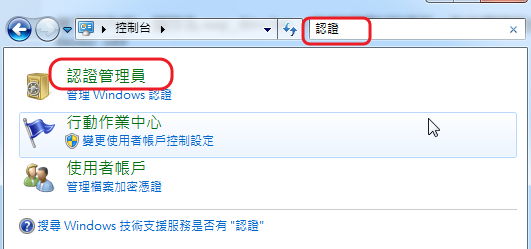
開啟 "控制台",搜尋"認證",點選"認證管理員"


進入認證管理員後,點選"新增 Windows 認證"


接著輸入位址、帳號、密碼,再按下確定

然後設定就完成啦,之後Windows重開機,就不用再輸入帳號、密碼,可以直接連網路磁碟了。


也可以參考:開機自動連線相關
是利用BAT/COM批次檔寫入啟動,來每次開機自動啟動;或執行control userpasswords2,設定使用者帳戶管理。


還有不知道是不是在下載哪一套免費軟體時,被植入廣告木馬Trolatunt,連帶IE等瀏覽器通通遭殃,還好SOPHOS防毒提醒才發現,趕快移除這些擾人的AD。

2014年6月23日 星期一

MAIL主機轉移GMAIL

今天收到三位老師詢問MAIL主機收不到信,因為明天要開教評會,人事主任剛好通通MAIL給大家開會通知。
到機房查看了一下雷電似乎當掉了,所以PHP登入畫面正常,但資料庫進不去,一開始還以為是主任的信箱塞爆了,後來才發現程式有點問題,還好重新載入程式就回復了。
目前只能等待主任退休後,將伺服器停用,轉移到GMAIL來使用。
想到如何無縫接軌,查了一下如何上DOMAIN也可以收MAIL.DOMAIN的信箱,GOOGLE的Q&A如下:
https://support.google.com/a/answer/47283

不知道可不可行,將mail 86400 CNAME @
希望8/1可以順利完工,這樣才能夠請老師們繼續使用相同的USER NAME。